关于本文
本文采用生成式AI辅助的自动化流程创建。虽然内容基于参考信息进行整理,但作者并未在实际设备上进行确认。
验证状态:unverified(未实机验证)
面向Windows Insider实验性频道发布的全新Windows Search,通过将底层刷新为WinUI 3并将UI统一为单面板,旨在同时实现速度提升和操作步骤的减少。最大的变化是引入了“内联操作”,不仅能搜索文件和应用,还能直接从搜索框执行操作系统设置更改和窗口操作。
Windows Search重构的背景与目的
Windows Search作为应用程序启动、文件搜索和设置更改等日常PC操作的起点,被广泛使用。另一方面,关于搜索结果的响应速度以及到达目标项目前产生的视觉干扰,用户一直呼吁进行改进。
根据一手信息,微软在2026年7月推进了精简搜索框、控制Web/应用商店推荐显示等减少干扰的措施,而此次更新则被定位为从底层推进该方针的举措。此次更新的核心目的,在于将原本仅用于“查找(searching)”的搜索功能转变为直接完成任务的“执行起点(doing)”。
迁移至WinUI 3与重构为单面板UI
新版Windows Search在架构上最大的变化是将UI底层刷新为了WinUI 3。一手信息记载,通过采用现代化的框架,旨在提升启动时的体感速度并提高内存占用效率。
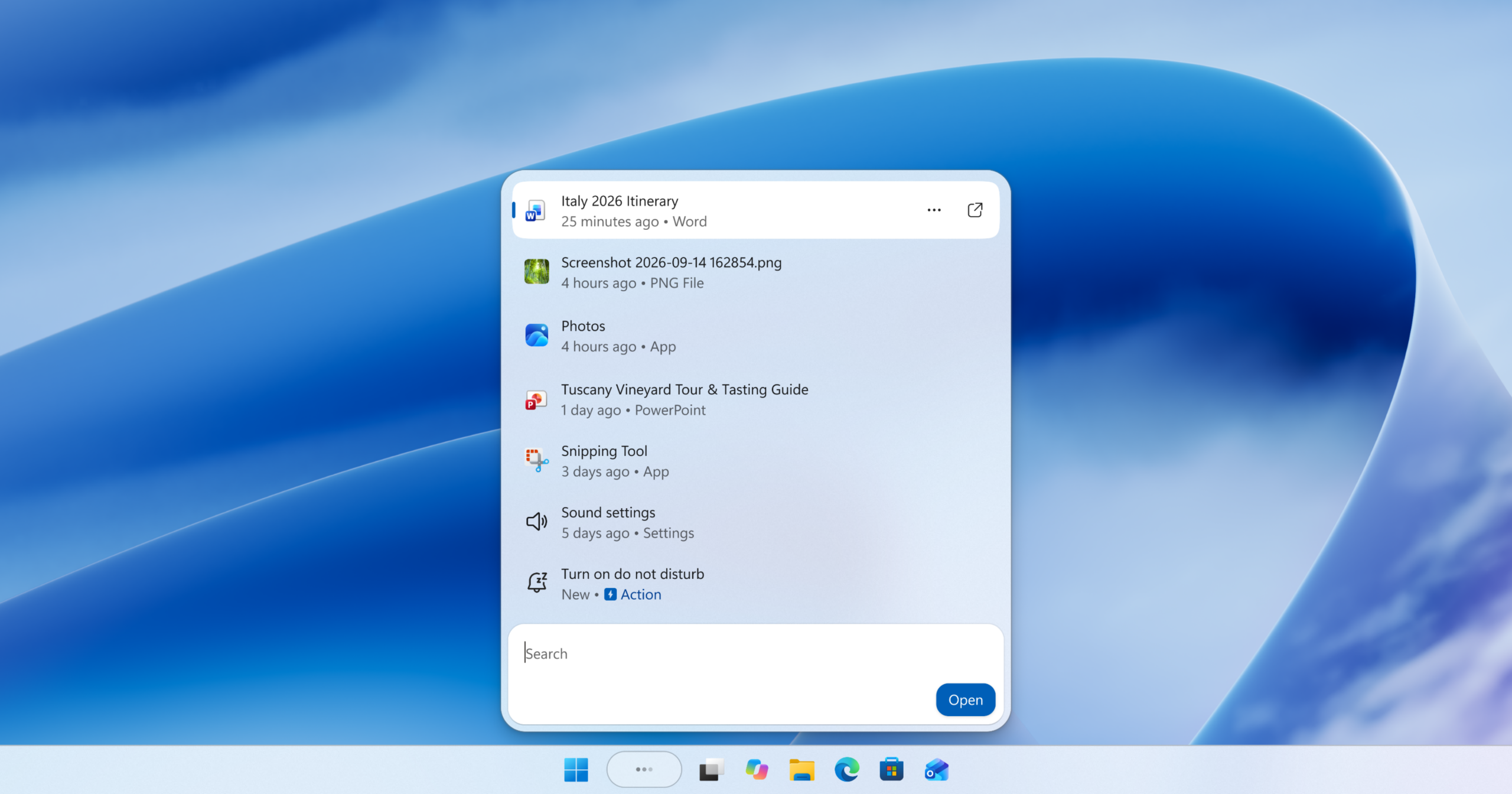
此外,UI布局也迎来了根本性的调整。传统的Windows Search基本采用左侧为结果列表、右侧为详细预览面板的两面板结构。然而据报告显示,对使用行为的遥测数据分析表明,用户的几乎所有点击操作都集中在左侧的结果列表上。
基于这一分析结果,新设计废弃了右侧巨大的预览面板,整合为单列的简单列表(单面板显示)。通过将必要的信息汇聚于一处,抑制了视线移动和视觉分散,采用了能够让人一眼识别出目标项目的结构。
从搜索迈向执行的“内联操作”机制
此次更新功能上的亮点是“内联操作(Inline Actions)”,它允许直接从搜索框执行命令。用户无需启动其他设置界面或专用应用程序,即可在搜索框内完成任务。
一手信息中介绍的内联操作具体示例如下。
系统设置的开启与关闭切换
“switch to dark mode”(切换至深色模式)
“turn on night light”(启用夜间模式)
“turn on Bluetooth”(启用蓝牙)
环境的快速调整
“dim my screen”(降低屏幕亮度)
“mute”(将音量静音)
窗口与工作区整理
“minimize all my windows”(最小化所有窗口)
“arrange windows on screen”(在屏幕上排列窗口)
通过分屏排布应用程序(如 Microsoft Edge 和 Microsoft Word)的贴靠操作
此外,据说明未来还计划直接执行智能手机集成功能,例如与“Phone Link”联动向终端发送文本消息。
改进搜索准确率与年内计划推出的丰富预览功能
针对用户输入的搜索处理本身也得到了增强。系统提升了对输入时拼写错误(typo)和同义词(synonyms)的匹配准确率,即便存在少许输入偏差,也能更轻松地找到目标文件或设置。
此外,一手资料中指出,年内计划进行以下扩展。
内联预览与详细信息
能够在搜索结果列表中直接预览 PowerPoint 演示文稿、Word 文档、图像文件等,便于在打开同名或相似文件之前进行识别。丰富的网页内联回答
针对“weather in San Diego(圣迭戈天气)”、“How tall is the Eiffel Tower?(埃菲尔铁塔有多高?)”以及股票价格等查询,无需离开搜索页面即可显示回答卡片。分类筛选器的集中管理
在浏览文件等分类时,在保持单窗格布局的同时筛选结果的过滤功能。
实现目标版本与通过功能标志启用的步骤
该功能已开始向 Windows Insider Program 的实验频道(Experimental channel)逐步推出。初始发布时支持的语言仅限于英语。
一手资料中记载的目标版本及功能标志确认步骤如下。
目标版本
实验通道:版本 26340.9616
实验(26H1)通道:版本 28120.3181
启用设置路径
如需手动检查和启用功能标志,请按照以下步骤操作:
打开“设置”(Settings)。
Windows 更新 > Windows 预览体验计划 > 功能标志。
从列表中选择 New Windows Search Experience 并将其启用。
官方第一手资料提示,如果在更新至目标版本后立即未显示该标志,则需要在 Windows 更新界面中点击“检查更新”,然后重新启动设备【计划在 Windows 环境中进行确认】。
官方指定的反馈提交渠道为反馈中心(Feedback Hub,快捷键 Win + F)中的“桌面环境 > 搜索(Search)”类别。
使用时的注意事项与未来路线图
在考虑和验证新的搜索 UI 时,有必要了解其与当前版本的差异及限制事项。
初期阶段的边界条件
限定目标区域:在初始预览中,仅任务栏的搜索框会进行更新。如果从开始菜单执行搜索,则会显示传统的搜索界面。
语言依赖:由于初始版本仅支持英语,因此日文环境下的自然语言输入和内联操作的表现需要等待后续更新。
分阶段推出:即使应用了目标构建版本,也不会在所有环境中立即启用,可能需要通过功能标记进行确认。
未来路线图
微软表示,计划在明年及以后将这一全新的搜索体验整合到开始菜单中,并推进相关改进,使其能够根据任务栏的位置以及各种 Windows 配置自然适应。此外,进一步加强与 Copilot 等 AI 体验的集成也被纳入考虑范围,预计搜索与操作执行的无缝化将分阶段推进。
计划引入该功能的管理员和高级用户在预览期间需要密切关注规范更改和语言本地化的动向,并评估其对工作流程的影响。
参考信息
- From searching to doing: Building a faster, more streamlined Windows Search
![]() From searching to doing: Building a faster, more streamlined Windows SearchHello Windows Insiders,Search is one of the most familiar ways to get around a Windows PC. It is how you may open an app...blogs.windows.com
From searching to doing: Building a faster, more streamlined Windows SearchHello Windows Insiders,Search is one of the most familiar ways to get around a Windows PC. It is how you may open an app...blogs.windows.com