关于本文
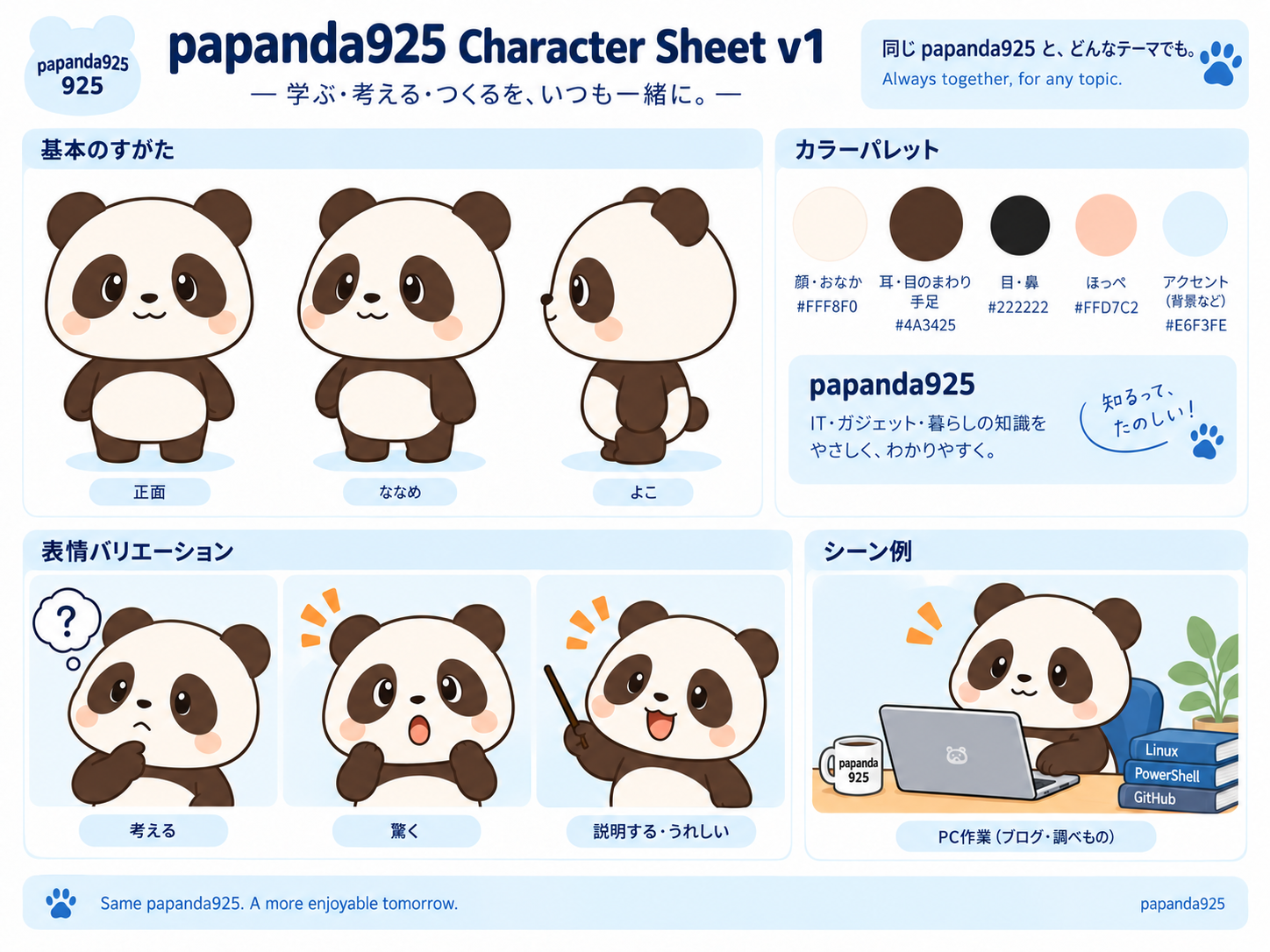
本文是通过利用生成式 AI 的自动化生成流程编写的。我们以 papanda925 Character Sheet v1 为基准,明确了固定元素与每篇文章各异的元素,并在 GitHub 上整理了批量制作博客封面图时的运营规则、提示词、命名规范以及质量检查标准。验证状态:🧪 Character Sheet 基准与 GitHub 运营规则已确认/尚未进行 3 个主题的实际图像生成对比
如果在为每篇文章从零开始制作 AI 图像时,即使你认为还是那个 Papanda,其脸部、耳朵、眼睛、体型和颜色也会发生细微的变化。批量制作中最重要的是“每次都画出相同的画面”,而是只固定能够看出是同一个角色的核心要素,并根据文章主题来改变场景侧的内容。
在本次的第四弹中,我们将以papanda925 Character Sheet v1 为基准,梳理出即便主题变更为 PowerShell、Excel 或 GitHub / AI,也能将其展现为同一个 Papanda 的流程。

首先明确哪些需要固定,哪些可以改变
批量制作时首先要决定的就是“什么不能变”。
| 固定部分 | 可变部分 |
|---|---|
| 脸型 | 文章主题 |
| 2 到 3 头身的体型 | 背景 |
| 耳朵、眼周、手脚的深褐色 | PC、手机、表格、代码等小物件 |
| 脸部与腹部的奶油色 | 表情 |
| 偏大且有光泽的眼睛 | 姿势 |
| 淡粉色的脸颊 | 相机位置与构图 |
| 温和的动漫 Q 版风格 | 简短的标题文字 |
如果为每篇文章随意更改 Character Sheet 侧的内容,基准就失去了意义。所有的变化都应该通过背景、小物件、姿势、表情和构图来体现。
在 GitHub 上只放置一份基准文件
目前的基准包含以下两个:
CHARACTER_SOURCE.md 例如,其中固定了以下内容:
脸部与腹部:
#FFF8F0耳朵、眼周与手脚:
#4A3425眼睛与鼻子:
#222222脸颊:
#FFD7C2稍显横向且柔和的脸部轮廓
偏大且有光泽的眼睛
小嘴巴
2 到 3 头身
博客正文、漫画和封面图不应各自拥有不同的“Papanda 定义”,而是全部以此处作为参考源。
flowchart TD
    A[Character Sheet v1] --> B[固定要素を読む]
    C[記事テーマ] --> D[背景・小物・ポーズを決める]
    B --> E[画像生成プロンプト]
    D --> E
    E --> F[生成画像]
    F --> G[正本との差をチェック]
    G --> H[GitHubへ保存]
    H --> I[WordPress / SNS / OGPへ利用]
首先要使用的通用提示词
我们不需要为每个主题重写完整的提示词,而是将通用部分与差异部分隔离开来。
添付の papanda925 Character Sheet v1 をキャラクターの正本として使う。
Papandaの顔立ち、体型、配色、目、ほっぺ、アニメ調は維持する。

今回の記事テーマは「{ARTICLE_THEME}」。
背景、小物、ポーズ、表情だけをテーマに合わせて変える。

ブログのアイキャッチとして、縮小しても主題が分かる構図にする。
文字を入れる場合は短くし、記事タイトル全文を画像へ詰め込まない。
采用这种形式,每篇文章的差异主要就在于 {ARTICLE_THEME} 以及场景指令。
面对 PowerShell、Excel、GitHub/AI 时需要改变什么?
针对这三个主题,我们已将可用于实际生成的差异提示词放到了 GitHub 上。
PowerShell
ARTICLE_THEME = PowerShellでWindowsを操作する
背景はデスクトップPCとターミナル。
PapandaはノートPCを操作し、画面には短いPowerShellコードを表示する。
青系のアクセントを使う。
这里需要改变的是 PC、终端、代码以及蓝色系的重点装饰。并不是指把 Papanda 本体的配色变成 PowerShell 那样的蓝色。
Excel
ARTICLE_THEME = Excelでデータを整理する
背景は表計算シートと簡単なグラフ。
Papandaは表を指し示すポーズ。
緑系の表計算モチーフを小物として使う。
Excel 的特点通过表格、图表和绿色系的重点装饰来表现。关键在于不要把角色本体的颜色也调成绿色。
GitHub / AI
ARTICLE_THEME = GitHubと生成AIで記事制作を自動化する
背景はコード、Gitの分岐、AIを連想する抽象的なUI。
Papandaは説明する・うれしい表情。
青〜水色のアクセントを使う。
既然是 AI 文章,与其每次都添加大量的机器人或大脑图片,不如将元素精简为代码、Git、抽象 UI 等 2 到 3 个,这样在缩小显示时也能突出主题。
在本次的自动运行环境中,尚未实现实际生成这三个主题的 AI 图像并将其保存到 GitHub 的步骤。因此,不将其视为“已生成 3 张图并进行对比”。目前已确认的内容仅包括:基准图像、固定/可变规则、提示词模板以及 GitHub 管理。
文件命名应优先考虑“日后能够辨认”
当图片数量增多时,仅凭 image1.png 或 final2.png 将无法进行追踪。
assets/eyecatch/YYYYMMDD-<slug>-eyecatch.png
例如像这样:
assets/eyecatch/20260913-powershell-console-eyecatch.png
assets/eyecatch/20260913-excel-data-eyecatch.png
assets/eyecatch/20260913-github-ai-eyecatch.png
把日期和主题包含在文件名中。
如果在 GitHub 上能够追踪图像的基准与衍生品,事后便能确认“这篇文章的图片是以什么为标准制作的”。
生成后只需检查 8 个项目
如果在批量生成时每次都为细节纠结不已,运营工作就会停滞不前。因此,我们将发布前的检查项固定为 8 个。
脸部轮廓是否没有变成其他角色
耳朵、眼周和手脚是否以深褐色为基调
眼睛的形状、光泽以及脸颊是否与基准没有太大偏差
2 到 3 头身的体型是否得到了维持
体现主题的小物件是否控制在大约 1 到 2 个
即使缩小也能辨别出 Papanda 和文章主题吗
文字是否没有过于拥挤
背景和姿势是否与最近的图片过于相似
关键在于,不要只看“可不可爱”,而是要将与基准的差异以及文章主题的传达度分开来进行检查。
即使是同一个 Papanda,也不要每次都生成相同的图像
使用 Character Sheet 的话,反而很容易频频制作出相似的构图。
因此,我们不是每次都改变角色本身,而是仅变动以下 2 到 3 个核心轴。
| 轴 | 示例 |
|---|---|
| 相机 | 正面 / 斜侧 / 稍拉远 |
| 姿势 | 操作电脑 / 指向 / 思考 / 惊讶 |
| 背景 | 桌面 / UI / 抽象图 / 文件 |
| 小物件 | PC / 手机 / 表格 / 代码 / Git |
| 构图 | Papanda 在左 / Papanda 在右 / 居中 |
这样就能兼顾“是同一个角色”和“每篇文章各不相同”这两个特点。
若要将其纳入自动生成管道
在博客生成端,不要每次都重新生成 Character Sheet 本身,而是要固定其参考来源。
記事テーマ
  ↓
カテゴリ・キーワード抽出
  ↓
Character Sheet v1を固定参照
  ↓
背景・小物・ポーズの差分だけ生成
  ↓
画像生成
  ↓
8項目チェック
  ↓
固定命名でGitHub保存
  ↓
記事本文・OG候補へ利用
通过进行这种隔离,将来如果需要制作 Character Sheet v2,也可以对“何时切换了基准”进行版本管理。
已在 GitHub 上放置了模板
我们已将本次的通用提示词、PowerShell / Excel / GitHub·AI 的差异示例、命名规则以及发布前检查项汇总到了 Daily-Code-Samples 中。
今后在添加实际图像时,也将确保能够从与此 README 相同的位置进行追踪。
小结
在使用 Character Sheet 进行批量制作时,固定的不是整张图片,而是角色的同一性。
固定 Papanda 的脸部、体型、配色、眼睛、脸颊和动漫风格,并根据文章主题改变背景、小物件、表情、姿势和构图。此外,只要把生成后的检查以及文件命名规范都确定下来,即使文章数量增加,运营工作也不容易崩盘。
第一弹介绍了漫画的呈现方式,第二弹介绍了将 Character Sheet 作为基准的思路,第三弹探讨了生成多个相同 Papanda 时的偏差,第四弹则将范围扩大到了批量制作运营。由此往后,我们也可以用相同的思路来推进 Character Sheet 的版本管理,以及向 OG 图像和 SNS 图像的横向拓展。