この記事について
AI画像で同じキャラクターを何度も使いたいとき、毎回長い説明を作り直すより、「このキャラの正解」を画像と文章で固定する方が管理しやすくなります。今回はPapandaの1枚の画像を起点に、Character Sheetと固定ルールを作って再利用する方法をまとめます。
検証ステータス:🎨 Character Sheet v1・固定ルール・GitHub正本を確認済み/同条件3回生成の比較は別記事で実施予定
この記事では「3回生成して完全に揃った」とはまだ結論づけません。まず、再現性を高めるための基準資料を作るところまでを扱います。
AI画像を作っていて、最初の1枚は気に入ったのに、次の画像では「なんだか別のパンダになった」ということがあります。
顔の輪郭、耳の大きさ、目の形、色、頭身。文章では同じつもりでも、生成のたびに少しずつ変わります。
そこで今回は、Papandaについて「毎回考える」のをやめて、正本を作ることにしました。
先に結論:Character Sheetは「AI向けの仕様書」として使う
Character Sheetは、きれいな設定画を作ること自体が目的ではありません。今回の目的は、画像の正本、文章の正本、変更ルールの3つを決めることです。
| 役割 | 固定する内容 |
|---|---|
| 画像の正本 | 顔・配色・体型・目・ほっぺ・全体のタッチ |
| 文章の正本 | 色コード、輪郭、頭身、表情などを文字で残す |
| 変更ルール | 背景・ポーズ・小物など「変えてよい部分」と「変えない部分」を分ける |
「同じキャラで」と毎回お願いするより、判断基準をファイルとして残した方が、ブログ・マンガ・アイキャッチで再利用しやすくなります。
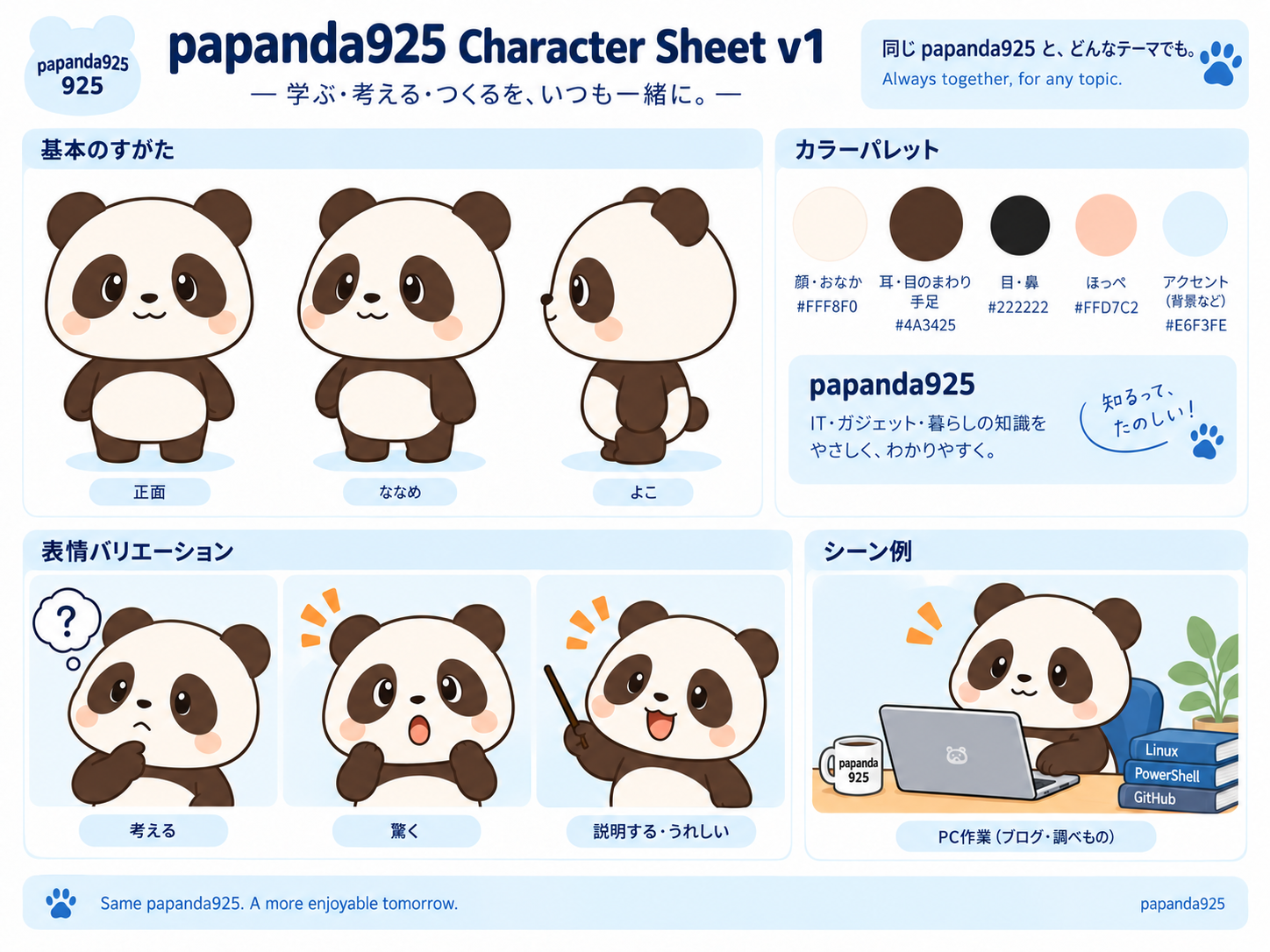
今回の正本:papanda925 Character Sheet v1
現在の正本画像はこちらです。

文章側の固定ルールもGitHubに置いています。
GitHub側を正本にすることで、ブログ、マンガ、アイキャッチを作るたびに「どのPapandaが正しいんだっけ?」となるのを防ぎます。
1枚の画像から何を言語化するか
参照画像だけでも役立ちますが、画像では曖昧になりやすい部分を文章でも固定します。
| 項目 | Papandaで固定する内容 |
|---|---|
| 顔・おなか | クリーム系 #FFF8F0 |
| 耳・目の周り・手足 | ダークブラウン系 #4A3425 |
| 目・鼻 | #222222 |
| ほっぺ | #FFD7C2 |
| 輪郭 | 真円ではなく、少し横長でやわらかい |
| 目 | 大きめでツヤのある目 |
| 頭身 | 2〜3頭身程度のちびキャラ調 |
| 雰囲気 | やさしいアニメ調 |
このようにしておくと、「かわいいパンダ」という曖昧な指示から一歩進んで、何がPapandaらしさを作っているのかを確認できます。
固定するものと、変えてよいものを分ける
| 原則固定 | 場面ごとに変更してよい |
|---|---|
| 顔立ち、輪郭、目、耳、配色 | 背景 |
| 頭身、体型 | ポーズ |
| 基本的なイラストタッチ | 表情 |
| キャラクターとして識別できる特徴 | PC・本・看板などの小物 |
何もかも固定すると表現の幅がなくなります。逆に「同じキャラで」とだけ指定すると、モデル側の解釈に任せる部分が増えます。アイデンティティは固定し、シーンは変える、という分け方が扱いやすいです。
指示するときは「変更」と「維持」を分ける
Character Sheetを参照するときは、「何を描くか」だけでなく「何を変えないか」を明確にします。
このCharacter Sheetのキャラクターを基準にする。

変更する:
- PCの前で作業しているポーズ
- 背景を明るい作業机にする

維持する:
- 顔の輪郭
- 目と耳の形
- 基本配色
- 頭身
- やさしいアニメ調

変更していない要素は、できるだけ元のキャラクターを維持する。
大きく作り直すより、変更範囲を絞った方が「どこが変わったか」も比較しやすくなります。
2026年現在の画像編集機能とも相性がよい
OpenAIのChatGPT Images 2.5では、参照画像の被写体を維持する能力や、指定部分だけを編集しながら他の要素を保つ精度が改善されています。
そのため、Character Sheetを基準にして「背景だけ」「ポーズだけ」「小物だけ」のように変更範囲を絞る方法は、現在の画像編集ワークフローとも相性があります。
ただし、1枚の画像だけでは決められない部分がある
元画像が正面だけなら、横顔や背中側のデザインは十分に定義されていません。Character Sheetを作るときも、見えていない部分はAIが補完します。
| 状況 | 起きやすいこと | 対策 |
|---|---|---|
| 正面画像しかない | 横顔・背面が生成ごとに変わる | 採用した横・背面を追加して正本化 |
| 服装の指定が曖昧 | 袖・襟・小物が変わる | 変更不可要素を文章化 |
| 大きく違う構図 | 頭身や顔の印象が変わる | 参照画像を維持しつつ段階的に変更 |
| 何度も編集する | 少しずつ別の特徴が混ざる | 途中画像だけでなく正本へ戻って生成 |
Character Sheetは「完全一致を保証する魔法」ではなく、毎回の判断基準を同じ場所へ戻すための仕様書です。
GitHubを正本にする理由
AIとの会話だけにCharacter Sheetを置いておくと、別のチャットや別の記事制作で再利用しづらくなります。そこでPapandaでは、正本画像と固定ルールをGitHubに置きます。
flowchart LR
    A[正本画像] --> C[Character Sheet v1]
    B[固定ルール] --> C
    C --> D[ブログ画像]
    C --> E[マンガ]
    C --> F[アイキャッチ]
    C --> G[今後の比較実験]
これなら「会話の記憶に頼る」のではなく、ファイルとして確認できます。
次にやる実験:同じ条件で3回生成する
この記事では基準作りまでです。次は、Character Sheetが実際にどこまで効くのかを測ります。
| 比較項目 | 見るポイント |
|---|---|
| 顔の輪郭 | 横長さ、頬、全体の印象 |
| 耳 | 大きさ、位置、左右差 |
| 目・アイパッチ | 形、サイズ、位置 |
| 頭身 | 2〜3頭身の範囲に収まるか |
| 色 | クリーム、ダークブラウン、ほっぺの色 |
| タッチ | アニメ調・線・立体感のブレ |
同じCharacter Sheet・同じ条件・同じシーンで3回生成し、○/△/×で比較すれば、「なんとなく似ている」ではなく、どこが安定し、どこがブレるかを記録できます。
まとめ
AI画像で同じキャラを使い続けるとき、重要なのは毎回説明を増やすことだけではありません。
正本画像、文章化した固定ルール、変更してよい範囲、再検証できる基準を残すことが大切です。
Papandaでは、Character Sheet v1を基準にして今後のマンガやブログ画像を作り、次の記事では同条件3回生成で本当にどこまで揃うかを確認します。
参考資料・正本
- GitHub: Papanda Character Source
- papanda925 Character Sheet v1
- OpenAI: ChatGPT Images 2.5 のご紹介
- OpenAI Help: ChatGPT の画像
生成AIの利用について
本記事は、Character Sheetの整理、比較観点の洗い出し、文章の推敲に生成AIを利用しています。参照画像や正本ファイルの所在、ChatGPT Images 2.5に関する説明は、GitHub上の実ファイルとOpenAI公式情報を確認して記載しています。
この記事の更新履歴
この記事は、生成AIを活用した自動レビュー・更新フローにより内容を見直し、必要な修正を反映しています。
2026年9月13日
- 追加 今回採用したpapanda925 Character Sheet v1の正本画像と、GitHub上の固定ルールへの参照を明確にしました。
- 追加 固定する要素と変えてよい要素、変更・維持を分けるプロンプト例、Character Sheetでは決めきれない部分の注意点を追加しました。
- 変更 「Character Sheetを作れば完全に同じキャラになる」という誤解を避け、正本へ戻るための仕様書として使う構成へ整理しました。
- 変更 OpenAIの現在の画像機能に関する公式情報を参照し、次回の同条件3回生成比較へつながる形に再構成しました。