この記事について
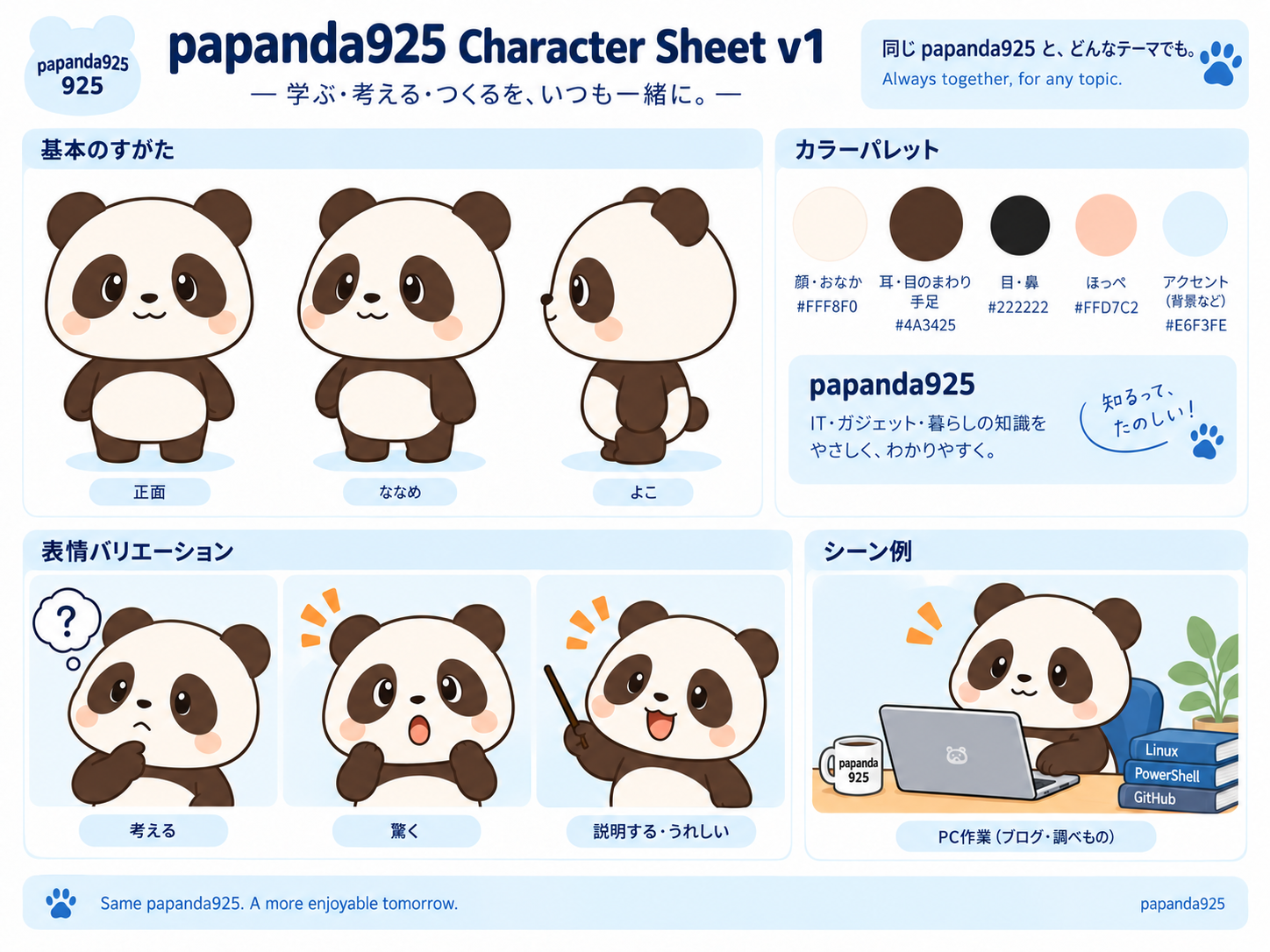
この記事は、生成AIを活用した自動生成フローで作成しています。papanda925 Character Sheet v1 を正本として、固定する要素と記事ごとに変える要素を分け、ブログ用アイキャッチを量産するときの運用ルール・プロンプト・命名・品質チェックをGitHubへ整理しました。検証ステータス:🧪 Character Sheet正本・GitHub運用ルール確認済み/3テーマの実画像生成比較は未実施
AI画像を記事ごとに毎回ゼロから作ると、同じPapandaのつもりでも顔・耳・目・体型・色が少しずつ変わります。量産で大事なのは「毎回同じ絵を作る」ことではなく、同じキャラクターだと分かる軸だけを固定し、記事テーマに合わせてシーン側を変えることです。
今回の第4弾では、papanda925 Character Sheet v1 を正本にして、PowerShell、Excel、GitHub / AIのようにテーマが変わっても同じPapandaとして見せるための流れを整理します。

固定するものと、変えてよいものを最初に分ける
量産時に最初に決めるのは「何を変えないか」です。
| 固定する部分 | 可変にする部分 |
|---|---|
| 顔立ち | 記事テーマ |
| 2〜3頭身の体型 | 背景 |
| 耳・目のまわり・手足のダークブラウン | PC、スマホ、表、コード等の小物 |
| 顔・おなかのクリーム色 | 表情 |
| 大きめでツヤのある目 | ポーズ |
| 薄いピンクのほっぺ | カメラ位置・構図 |
| やさしいアニメ・ちびキャラ調 | 短い見出し文字 |
Character Sheet側を記事ごとに変えると、正本の意味がなくなります。変化は背景・小物・ポーズ・表情・構図で作ります。
正本はGitHubに1つだけ置く
現在の正本は次の2つです。
CHARACTER_SOURCE.md では、たとえば次を固定しています。
顔・おなか:
#FFF8F0耳・目のまわり・手足:
#4A3425目・鼻:
#222222ほっぺ:
#FFD7C2少し横長でやわらかい顔の輪郭
大きめでツヤのある目
小さな口
2〜3頭身
ブログ本文、マンガ、アイキャッチで別々の「Papanda定義」を持たず、ここを参照元にします。
flowchart TD
    A[Character Sheet v1] --> B[固定要素を読む]
    C[記事テーマ] --> D[背景・小物・ポーズを決める]
    B --> E[画像生成プロンプト]
    D --> E
    E --> F[生成画像]
    F --> G[正本との差をチェック]
    G --> H[GitHubへ保存]
    H --> I[WordPress / SNS / OGPへ利用]
まず使う共通プロンプト
テーマごとにプロンプト全文を書き直すのではなく、共通部分と差分を分けます。
添付の papanda925 Character Sheet v1 をキャラクターの正本として使う。
Papandaの顔立ち、体型、配色、目、ほっぺ、アニメ調は維持する。

今回の記事テーマは「{ARTICLE_THEME}」。
背景、小物、ポーズ、表情だけをテーマに合わせて変える。

ブログのアイキャッチとして、縮小しても主題が分かる構図にする。
文字を入れる場合は短くし、記事タイトル全文を画像へ詰め込まない。
この形なら、記事ごとの差分は {ARTICLE_THEME} とシーン指示が中心になります。
PowerShell・Excel・GitHub/AIなら何を変える?
今回は3テーマについて、実際の生成に使える差分プロンプトをGitHubへ置きました。
PowerShell
ARTICLE_THEME = PowerShellでWindowsを操作する
背景はデスクトップPCとターミナル。
PapandaはノートPCを操作し、画面には短いPowerShellコードを表示する。
青系のアクセントを使う。
ここで変えるのは、PC・ターミナル・コード・青系アクセントです。Papanda本体の配色をPowerShell風に青く変えるわけではありません。
Excel
ARTICLE_THEME = Excelでデータを整理する
背景は表計算シートと簡単なグラフ。
Papandaは表を指し示すポーズ。
緑系の表計算モチーフを小物として使う。
Excelらしさは、表・グラフ・緑系アクセントで表現します。キャラクター本体まで緑色へ寄せないのがポイントです。
GitHub / AI
ARTICLE_THEME = GitHubと生成AIで記事制作を自動化する
背景はコード、Gitの分岐、AIを連想する抽象的なUI。
Papandaは説明する・うれしい表情。
青〜水色のアクセントを使う。
AI記事だからといって毎回ロボットや脳の絵を大量に足すより、コード・Git・抽象UIなど2〜3要素に絞った方が、縮小表示したときに主題が残ります。
今回の自動実行環境では、この3テーマのAI画像を実際に生成してGitHubへ保存するところまでは行っていません。したがって「3枚生成して比較した」とは扱いません。今回確認できているのは、正本画像・固定/可変ルール・プロンプトテンプレート・GitHub管理までです。
ファイル名は「後で分かる」を優先する
画像が増えると image1.png や final2.png では追えなくなります。
assets/eyecatch/YYYYMMDD-<slug>-eyecatch.png
たとえば、
assets/eyecatch/20260913-powershell-console-eyecatch.png
assets/eyecatch/20260913-excel-data-eyecatch.png
assets/eyecatch/20260913-github-ai-eyecatch.png
のように、日付とテーマを含めます。
画像の正本と派生物をGitHubで追えるようにすると、「この記事の画像は何を基準に作ったのか」を後から確認できます。
生成後は8項目だけ見る
大量生成で毎回細かく悩むと運用が止まります。そこで、公開前チェックを8項目に固定します。
顔の輪郭が別キャラ化していないか
耳・目のまわり・手足がダークブラウン基調か
目の形・ツヤ・ほっぺが正本と大きくズレていないか
2〜3頭身の体型が維持されているか
テーマを表す小物が1〜2個程度に絞られているか
縮小してもPapandaと記事テーマが判別できるか
文字を詰め込みすぎていないか
直近の画像と背景・ポーズが似すぎていないか
「かわいいか」だけではなく、正本との差分と記事テーマの伝わりやすさを別々に見るのがポイントです。
同じPapandaでも毎回同じ画像にしない
Character Sheetを使うと、逆に似た構図ばかり作りやすくなります。
そこで、毎回キャラクターそのものを変えるのではなく、次のうち2〜3軸だけを動かします。
| 軸 | 例 |
|---|---|
| カメラ | 正面 / 斜め / 少し引き |
| ポーズ | PC操作 / 指し示す / 考える / 驚く |
| 背景 | デスク / UI / 抽象図 / 書類 |
| 小物 | PC / スマホ / 表 / コード / Git |
| 構図 | 左にPapanda / 右にPapanda / 中央 |
これなら「同じキャラクター」と「記事ごとの違い」を両立できます。
自動生成パイプラインへ入れるなら
ブログ生成側にはCharacter Sheetそのものを毎回作り直させず、参照先を固定します。
記事テーマ
  ↓
カテゴリ・キーワード抽出
  ↓
Character Sheet v1を固定参照
  ↓
背景・小物・ポーズの差分だけ生成
  ↓
画像生成
  ↓
8項目チェック
  ↓
固定命名でGitHub保存
  ↓
記事本文・OG候補へ利用
この分離をしておくと、将来 Character Sheet v2 を作る場合も、「正本をいつ切り替えたか」を版管理できます。
GitHubにテンプレートを置いた
今回の共通プロンプト、PowerShell / Excel / GitHub・AIの差分例、命名規則、公開前チェックはDaily-Code-Samplesにまとめました。
今後実画像を追加するときも、このREADMEと同じ場所から追えるようにします。
まとめ
Character Sheetを使った量産で固定するのは、画像全体ではなくキャラクターの同一性です。
Papandaの顔・体型・配色・目・ほっぺ・アニメ調は固定し、記事ごとに背景・小物・表情・ポーズ・構図を変える。さらに、生成後のチェックとファイル命名まで決めておけば、記事数が増えても運用を崩しにくくなります。
第1弾ではマンガの見せ方、第2弾ではCharacter Sheetを正本にする考え方、第3弾では同じPapandaを複数生成したときのブレ、第4弾では量産運用へ広げました。ここから先は、Character Sheetの版管理や、OG画像・SNS画像への横展開も同じ考え方で発展させられます。