この記事について
この記事は、生成AIを活用した自動生成フローで作成しています。参照元の情報をもとに整理していますが、筆者による実機確認は行っていません。
検証ステータス:unverified(実機未確認)
Windows Insiderの実験的チャンネル向けに発表された新しいWindows Searchは、WinUI 3への基盤刷新と単一ペインUIへの一本化により、高速化と操作の手数削減を同時に目指しています。ファイルやアプリの検索にとどまらず、検索窓から直接OSの設定変更やウィンドウ操作を実行する「インラインアクション」が導入される点が最大の変更点です。
Windows Search刷新の背景と目的
Windows Searchは、アプリケーションの起動、ファイル検索、設定変更など、日々のPC操作の起点として広く利用されている機能です。一方で、検索結果を表示する際の動作レスポンスや、探している項目へ到達するまでの視覚的なノイズに対して、ユーザーからの改善要望が継続して寄せられていました。
一次情報によると、Microsoftは2026年7月に検索ボックスの整理やWeb/ストア提案の表示制御といったノイズ削減を進めており、今回の更新はその方針を基盤部分から推し進める位置づけと説明されています。今回のアップデートの主眼は、単に「探す場所(searching)」であった検索機能を、直接作業を完結させる「実行の起点(doing)」へと転換することにあります。
WinUI 3移行と単一ペインUIへの再構成
新しいWindows Searchにおける最も大きなアーキテクチャ上の変更は、UI基盤をWinUI 3へ刷新した点です。現代的なフレームワークを採用することで、起動時の体感速度向上やメモリフットプリントの効率化が図られていると一次情報に記載されています。
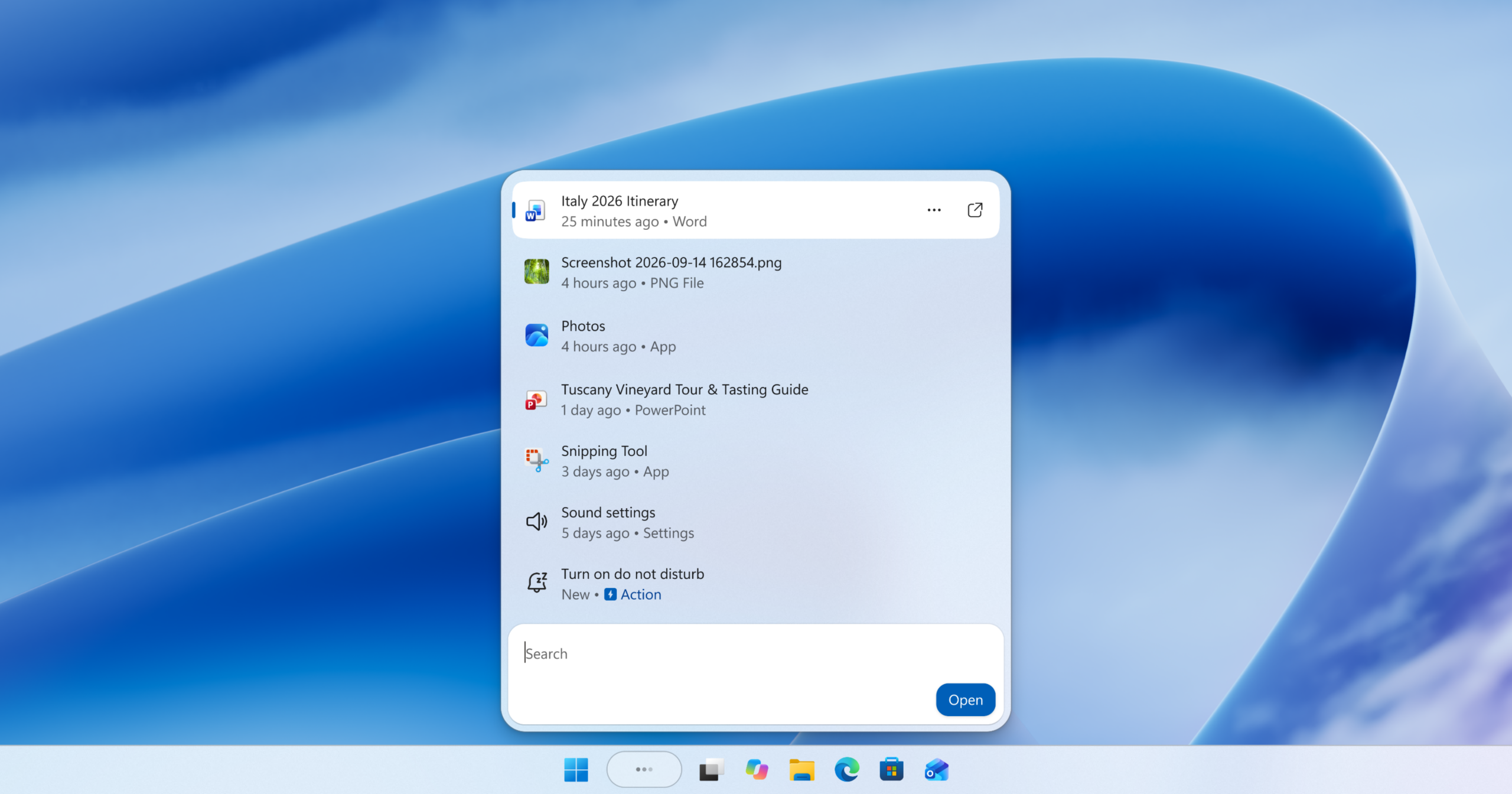
また、UIレイアウトにも根本的な見直しが入っています。従来のWindows Searchは、左側に結果リスト、右側に詳細なプレビューペインを配置する2ペイン構造が基本でした。しかし、利用行動のテレメトリデータ分析において、ユーザーのクリック操作のほぼすべてが左側の結果リストに集中している実態が明らかになったと報告されています。
この分析結果を受けて、新しいデザインでは右側の巨大なプレビューペインが廃止され、1列のシンプルなリスト(単一ペイン表示)に統合されました。必要な情報を1か所に集約することで、視線の移動や視覚的な散漫さを抑え、目的の項目を即座に見分けられる構造が採用されています。
検索から実行へ進める「インラインアクション」の仕組み
今回の更新で機能面のハイライトとなっているのが、検索ボックスから直接コマンドを実行できる「インラインアクション(Inline Actions)」です。別の設定画面や専用アプリケーションを起動することなく、検索ボックス内でタスクを完結させることが可能になります。
一次情報で紹介されているインラインアクションの具体例は以下のとおりです。
システム設定のオン・オフ切り替え
「switch to dark mode」(ダークモードへの切り替え)
「turn on night light」(夜間モードの有効化)
「turn on Bluetooth」(Bluetoothの有効化)
環境のクイック調整
「dim my screen」(画面の輝度低減)
「mute」(音量のミュート)
ウィンドウおよびワークスペースの整理
「minimize all my windows」(全ウィンドウの最小化)
「arrange windows on screen」(画面上のウィンドウ整列)
Microsoft EdgeとMicrosoft Wordなどのアプリケーションを画面分割で並べるスナップ操作
さらに、今後の展開として「Phone Link」と連携した端末へのテキストメッセージ送信など、スマートフォン連携機能の直接実行も計画されていると説明されています。
検索精度の改善と年内に予定されているリッチプレビュー機能
ユーザー入力に対する検索処理そのものも強化されています。入力時のタイプミス(typo)や同義語(synonyms)に対するマッチング精度が引き上げられており、多少の入力揺れがあっても目的のファイルや設定に到達しやすくなるよう調整が進められています。
また、年内に向けて以下の拡張が予定されていると一次情報に記載されています。
インラインプレビューと詳細情報
PowerPointプレゼンテーション、Wordドキュメント、画像ファイルなどを検索結果のリスト内で直接プレビューし、同名・類似ファイルを開く前に識別しやすくする機能。リッチなWebインライン回答
「weather in San Diego(サンディエゴの天気)」や「How tall is the Eiffel Tower?(エッフェル塔の高さ)」、株価情報といった問い合わせに対して、検索画面を離れることなく回答カードを表示する機能。カテゴリフィルターの集約
ファイルなどのカテゴリ探索時に、単一ペインレイアウトを維持したまま結果を絞り込むフィルター機能。
実装対象ビルドと機能フラグによる有効化手順
本機能は、Windows Insider Programの実験的チャンネル(Experimental channel)向けに順次ロールアウトが開始されています。初期リリース時点での対応言語は英語に限定されています。
一次情報に記載されている対象ビルドおよび機能フラグの確認手順は以下のとおりです。
対象となるビルド
Experimental channel: Build 26340.9616
Experimental (26H1) channel: Build 28120.3181
有効化のための設定パス
機能フラグを手動で確認・有効化する場合の設定手順は次のとおりです。
設定(Settings)を開く。
Windows Update > Windows Insider Program > Feature flags へ移動する。
一覧から New Windows Search Experience を選択して有効化する。
一次情報では、対象ビルドに更新した直後にフラグが表示されない場合、Windows Update画面で「更新プログラムの確認」をクリックしたうえで端末を再起動する必要があると案内されています【Windows環境で確認予定】。
フィードバックの送信先としては、Feedback Hub(Win + F)の「Desktop Environment > Search」カテゴリが指定されています。
利用時の注意点と今後のロードマップ
新しい検索UIを検討・検証するにあたっては、現行版との差異や制限事項を把握しておく必要があります。
初期段階における境界条件
対象領域の限定: 初期プレビューではタスクバーの検索ボックスのみが刷新対象です。スタートメニューから検索を実行した場合は、従来の検索画面が表示される仕様となっています。
言語依存: 初期リリースのサポート言語は英語のみであるため、日本語環境での自然言語入力やインラインアクションの動作については追って対応を待つ必要があります。
段階的展開: 対象ビルドを適用していても、すべての環境で即座に有効化されるわけではなく、機能フラグ経由での確認が必要な場合があります。
今後のロードマップ
Microsoftは翌年以降に向けて、この新しい検索体験をスタートメニューにも統合し、タスクバーの配置位置や様々なWindows構成に応じて自然に適応させる改修を進めていると述べています。さらに、CopilotなどのAI体験との連携強化も視野に含まれており、検索と操作実行のシームレス化が段階的に進む見込みです。
導入を計画する管理者やパワーユーザーは、プレビュー期間中の仕様変更や言語ローカライズの動向に留意しながら、ワークフローへの影響を見極める必要があります。
参考情報
- From searching to doing: Building a faster, more streamlined Windows Search
![]() From searching to doing: Building a faster, more streamlined Windows SearchHello Windows Insiders,Search is one of the most familiar ways to get around a Windows PC. It is how you may open an app...blogs.windows.com
From searching to doing: Building a faster, more streamlined Windows SearchHello Windows Insiders,Search is one of the most familiar ways to get around a Windows PC. It is how you may open an app...blogs.windows.com